
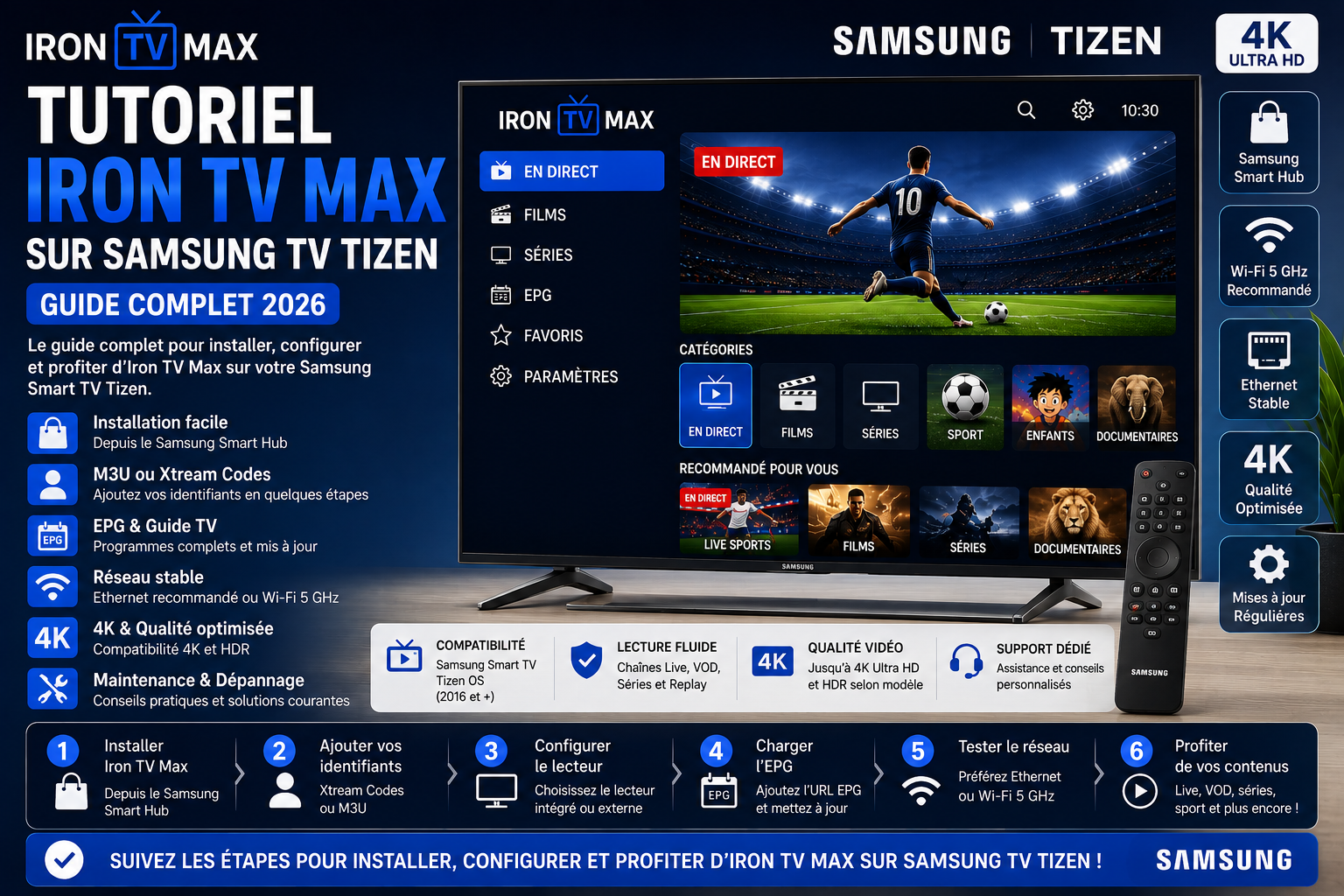
Installer Iron TV Max sur Samsung Smart TV Tizen
Ce tutoriel explique comment installer un lecteur compatible depuis Smart Hub sur Samsung Smart TV Tizen, ajouter une playlist M3U ou des identifiants, charger l’EPG et la VOD, organiser les favoris, optimiser Ethernet ou Wi-Fi, tester la 4K et résoudre les problèmes fréquents.
Mettez d’abord la TV à jour, ouvrez Accueil → Apps , installez une application compatible disponible sur votre modèle, puis ajoutez vos accès. Testez une chaîne HD avant la 4K et comparez Ethernet au Wi‑Fi en cas de coupures.
Sommaire
- 1. Installation en six étapes
- 2. Pré-requis Samsung Tizen
- 3. Identifier le modèle et Tizen
- 4. Mettre la TV à jour
- 5. Choisir une application
- 6. Installer depuis Smart Hub
- 7. Ajouter M3U ou identifiants
- 8. EPG, VOD et favoris
- 9. Ethernet, Wi‑Fi et 4K
- 10. Cache, stockage et Smart Hub
- 11. Dépannage Samsung TV
- 12. Protocole de test
- 13. Sécurité
- 14. Sources officielles
- 15. FAQ
- 16. Guides complémentaires
1. Installer Iron TV Max sur Samsung TV en six étapes
- Identifiez le téléviseur. Notez la référence du modèle et la version logicielle avant de choisir une application.
- Mettez Tizen à jour. Installez les mises à jour disponibles avant tout diagnostic.
- Installez depuis Apps. Utilisez Smart Hub et vérifiez l’éditeur de l’application.
- Ajoutez vos accès autorisés. Saisissez exactement l’URL, la playlist ou les identifiants fournis.
- Testez le réseau. Commencez en HD, puis comparez Ethernet et Wi‑Fi si la lecture coupe.
- Validez l’usage quotidien. Vérifiez l’EPG, la VOD, les favoris, le son et la reprise après redémarrage.
2. Pré-requis Samsung Tizen
| Élément | À vérifier | Pourquoi |
|---|---|---|
| Téléviseur | Modèle Samsung Smart TV compatible avec Apps | La disponibilité des applications et les menus peuvent varier. |
| Compte Samsung | Compte connecté si le modèle l’exige | L’installation d’applications nécessite généralement une TV connectée et un compte Samsung. |
| Logiciel | Dernière mise à jour proposée | Améliore la compatibilité et corrige des dysfonctionnements. |
| Stockage | Espace disponible pour l’application et ses données | Un stockage faible peut ralentir les menus. |
| Accès | URL, playlist ou identifiants autorisés | Une erreur de caractère suffit à empêcher la connexion. |
| Réseau | Ethernet ou Wi‑Fi stable | La régularité du réseau compte autant que le débit maximal. |
3. Identifier le modèle, l’année et la version Tizen
Relevez la référence exacte dans Paramètres → Assistance → À propos de ce téléviseur ou sur l’étiquette arrière. Les noms de menus changent légèrement selon l’année et la gamme.
Pourquoi noter la référence ?
Elle permet de vérifier les mises à jour, le manuel et les applications réellement disponibles.
Application absente
Choisissez une autre application officielle disponible sur la TV ou utilisez un appareil externe compatible, plutôt que de forcer une installation non prévue.
4. Mettre à jour le logiciel Samsung TV
- Appuyez sur Accueil , puis ouvrez les paramètres.
- Accédez à Tous les paramètres → Assistance → Mise à jour du logiciel .
- Sélectionnez Mettre à jour maintenant .
- Laissez le téléviseur terminer l’installation et redémarrer automatiquement.
- Activez la mise à jour automatique si cette option correspond à votre usage.
5. Choisir une application compatible Samsung TV
Le lecteur sert à ouvrir vos propres accès ; il ne fournit pas nécessairement de chaînes. Le meilleur choix est une application disponible dans Apps, maintenue, adaptée à la télécommande et compatible avec le format reçu.
| Critère | À vérifier | Pourquoi |
|---|---|---|
| Disponibilité | Présente dans Apps sur votre téléviseur | Évite les installations non prises en charge. |
| Éditeur | Nom identifiable et fiche cohérente | Réduit le risque de choisir une copie. |
| Format | M3U, URL serveur ou identifiants selon vos accès | Toutes les applications n’acceptent pas les mêmes méthodes. |
| EPG et VOD | Fonctions réellement nécessaires | Évite une interface trop lourde pour un usage simple. |
| Confidentialité | Données demandées et politique de l’éditeur | Les identifiants d’accès doivent rester protégés. |
6. Installer l’application depuis Smart Hub
- Connectez le téléviseur à Internet et au compte Samsung lorsque celui-ci est requis.
- Appuyez sur Accueil puis ouvrez l’onglet Apps .
- Utilisez la recherche pour trouver l’application choisie.
- Ouvrez sa fiche, vérifiez l’éditeur puis sélectionnez Installer .
- Après l’installation, choisissez Ouvrir ou Ajouter à l’accueil .
7. Ajouter une playlist M3U ou des identifiants
Les noms exacts changent selon l’application. Utilisez uniquement le mode correspondant aux informations fournies pour votre compte.
| Type d’accès | À saisir | Erreur fréquente |
|---|---|---|
| Playlist M3U | URL complète ou fichier autorisé | Espace parasite, lien expiré ou caractère manquant |
| Identifiants de portail | Adresse serveur, utilisateur et mot de passe | Port ou protocole http:// / https:// supprimé |
| EPG externe | URL du guide si elle est prévue | Mauvaise source ou fuseau horaire incorrect |
| Nom du profil | Nom local simple | Plusieurs profils difficiles à distinguer |
- Choisissez le type de connexion correspondant à vos informations.
- Saisissez les données exactement, en respectant majuscules et caractères spéciaux.
- Laissez le chargement initial se terminer.
- Testez une chaîne, une VOD et le guide avant de personnaliser l’interface.
8. Régler l’EPG, la VOD, les catégories et les favoris
EPG vide
Attendez la première synchronisation, actualisez la source et vérifiez le fuseau horaire.
Interface lente
Masquez les groupes inutiles et réduisez les chargements automatiques si le lecteur le permet.
VOD lente
Le chargement des affiches et métadonnées peut être plus long lors du premier lancement.
Favoris
Créez une liste courte après avoir validé le fonctionnement des chaînes principales.
9. Ethernet, Wi‑Fi et lecture 4K
Samsung recommande une connexion stable et indique qu’Ethernet peut offrir davantage de stabilité que le Wi‑Fi. Pour du contenu 4K, Samsung cite 25 Mb/s comme minimum indicatif, tout en précisant que les besoins varient selon les appareils connectés et le service utilisé.
| Situation | Test conseillé | Interprétation |
|---|---|---|
| TV proche du routeur | Comparer 5 GHz et 2,4 GHz | Le 5 GHz est souvent plus rapide mais porte moins loin. |
| Coupures ou micro-freezes | Tester un câble Ethernet | Permet d’écarter les variations du Wi‑Fi. |
| 4K instable | Revenir en Full HD | Vérifie si le problème vient de la qualité demandée. |
| Réseau saturé | Mettre en pause téléchargements et sauvegardes | Réduit les usages concurrents. |
| Connexion perdue | Ouvrir État du réseau puis redémarrer à froid | Distingue un problème TV-routeur d’un problème Internet. |
10. Stockage, cache et réinitialisation du Smart Hub
Commencez par les actions les moins destructives. Une réinitialisation du Smart Hub déconnecte les applications et supprime leurs données ; elle doit rester un dernier recours.
- Redémarrage à froid : maintenez le bouton d’alimentation de la télécommande jusqu’à l’extinction puis le redémarrage de la TV.
- Maintenance de l’appareil : lancez le diagnostic et vérifiez l’espace de stockage.
- Application : réinstallez-la ou effacez son cache/données seulement si le modèle propose cette option.
- Réseau : utilisez la réinitialisation réseau si les autres appareils se connectent correctement.
- Smart Hub : sauvegardez les identifiants puis réinitialisez uniquement en dernier recours.
11. Dépannage Samsung TV / Tizen
| Problème | Cause probable | Action recommandée |
|---|---|---|
| Application introuvable | Non disponible sur ce modèle ou ce catalogue | Choisir une autre application officielle ou utiliser un boîtier externe compatible. |
| Installation impossible | Réseau, compte Samsung ou stockage | Vérifier Internet, la session du compte et l’espace disponible. |
| Identifiants refusés | Erreur de saisie ou accès expiré | Recopier les données et vérifier l’état du compte auprès du support. |
| Écran noir | Contenu isolé, lecteur ou qualité | Tester un autre contenu, redémarrer l’application et revenir à une qualité stable. |
| Pas de son | Piste audio ou sortie TV | Changer de piste et vérifier les paramètres audio du téléviseur. |
| Buffering généralisé | Wi‑Fi variable, trafic concurrent ou qualité trop élevée | Tester Ethernet, fermer les usages lourds et réduire temporairement la qualité. |
| EPG vide | Synchronisation ou source du guide | Actualiser, contrôler le fuseau horaire et relancer l’application. |
| TV très lente | Stockage faible, application lourde ou session bloquée | Faire un cold boot, lancer la maintenance et supprimer les applications inutiles. |
Informations à envoyer au support
Modèle Samsung, version logicielle, application utilisée, type d’accès, connexion, qualité testée, heure du problème et capture masquant les identifiants.
Contacter le support WhatsApp12. Protocole de test après installation
- Redémarrez à froid le téléviseur après l’installation et la mise à jour.
- Laissez l’application terminer le chargement de l’EPG et de la VOD.
- Testez une chaîne HD pendant cinq minutes.
- Testez ensuite Full HD puis 4K sans modifier un autre réglage.
- Comparez Ethernet et Wi‑Fi si une coupure apparaît.
- Testez le son, les favoris, une VOD et la reprise après redémarrage.
13. Sécurité, confidentialité et bonnes pratiques
- Installez uniquement depuis Apps ou une source officielle clairement identifiée.
- Vérifiez le nom de l’éditeur avant de saisir vos accès.
- Ne communiquez jamais le mot de passe du compte Samsung, un code bancaire ou une clé privée.
- Masquez les URL, identifiants et données personnelles dans les captures.
- Gardez le téléviseur et les applications à jour.
- Utilisez uniquement des contenus et services pour lesquels vous disposez d’un droit d’accès.
14. Sources techniques officielles
Les étapes d’installation, de mise à jour, de diagnostic réseau et de maintenance ont été alignées sur l’assistance Samsung France.
15. FAQ – Samsung Smart TV
Comment installer une application sur Samsung TV ?
Appuyez sur Accueil, ouvrez Apps, recherchez l’application, sélectionnez Installer puis ajoutez-la éventuellement à l’écran d’accueil.
Pourquoi une application n’apparaît-elle pas dans Apps ?
Elle peut ne pas être proposée sur ce téléviseur. Choisissez une autre application officielle compatible ou un appareil externe adapté.
M3U ou identifiants de portail : que choisir ?
Utilisez le format fourni et pris en charge par l’application. Les identifiants peuvent mieux organiser EPG et VOD, tandis que M3U reste simple et largement utilisé.
Comment réduire le buffering sur Samsung TV ?
Testez Ethernet, réduisez les usages concurrents, comparez les bandes Wi‑Fi et baissez temporairement la qualité.
Comment redémarrer à froid une TV Samsung ?
Lorsque la TV est allumée, maintenez la touche d’alimentation de la télécommande jusqu’à ce qu’elle s’éteigne puis se rallume.
Faut-il réinitialiser le Smart Hub en cas de problème ?
Seulement en dernier recours. Cette opération déconnecte les applications et supprime leurs données ; sauvegardez vos identifiants auparavant.
Quel débit faut-il pour la 4K ?
Samsung cite 25 Mb/s comme minimum indicatif, mais la stabilité réelle dépend aussi du Wi‑Fi, des autres appareils et de la plateforme.
Pourquoi l’EPG reste-t-il vide ?
Attendez la première synchronisation, actualisez la source, vérifiez le fuseau horaire et relancez l’application.
Guides complémentaires Iron TV Max
Installation
Stabilité
Autres appareils
Support et ressources
Votre Samsung TV est prête ?
Testez une configuration simple et stable. Si un problème persiste, envoyez au support les informations de diagnostic sans transmettre vos mots de passe ni l’URL complète.