Installer Iron TV Max sur NVIDIA SHIELD TV
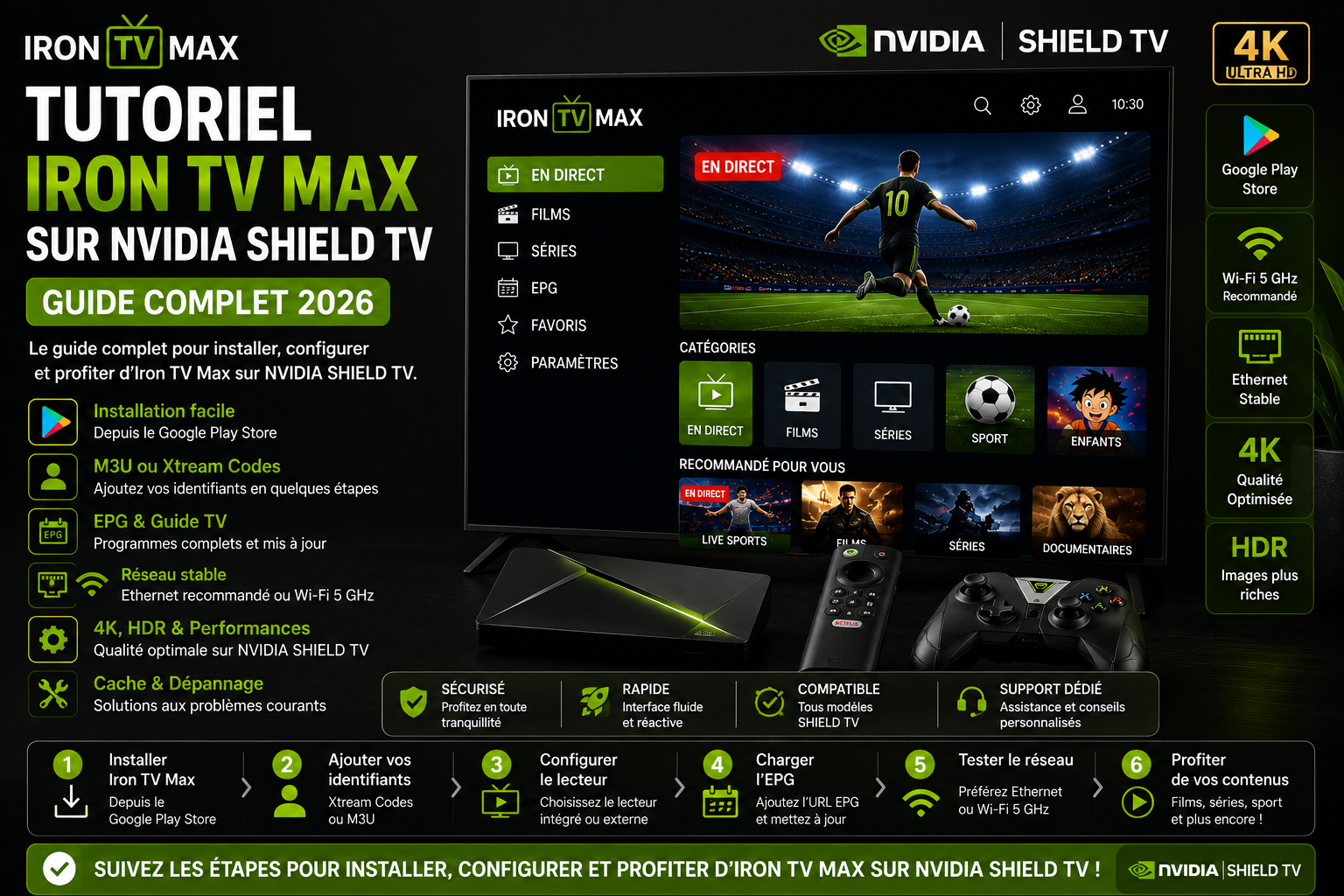
Ce tutoriel explique comment installer un lecteur compatible depuis Google Play sur NVIDIA SHIELD TV, ajouter une playlist M3U ou des accès Xtream, charger l’EPG et la VOD, organiser les favoris, optimiser Ethernet ou Wi-Fi, régler la 4K et le HDR, puis résoudre les erreurs fréquentes.
Mettez la SHIELD à jour, installez un lecteur identifiable depuis Google Play, ajoutez votre URL M3U ou vos identifiants, puis testez d’abord en HD. NVIDIA recommande Ethernet pour les meilleures performances réseau ; passez en 4K seulement après avoir confirmé une lecture stable.
Sommaire
- 1. Installation en six étapes
- 2. Pré-requis SHIELD TV
- 3. Mettre la SHIELD à jour
- 4. Choisir un lecteur
- 5. Installer depuis Google Play
- 6. Ajouter M3U ou Xtream
- 7. EPG, VOD et favoris
- 8. Ethernet et Wi‑Fi
- 9. 4K, HDR et upscaling
- 10. Stockage et cache
- 11. Dépannage
- 12. Protocole de test
- 13. Sécurité
- 14. Sources officielles
- 15. FAQ
- 16. Guides complémentaires
1. Installer Iron TV Max sur NVIDIA SHIELD en six étapes
- Mettez la SHIELD à jour. Installez la dernière mise à jour système disponible avant de configurer le lecteur.
- Choisissez un lecteur fiable. Vérifiez son éditeur, sa fiche Google Play, ses permissions et sa date de mise à jour.
- Installez depuis Google Play. Évitez les fichiers APK partagés par des sources inconnues.
- Ajoutez vos accès autorisés. Saisissez exactement l’URL, la playlist ou les identifiants fournis.
- Testez le réseau. Commencez en Ethernet si possible, sinon avec un Wi‑Fi stable proche du routeur.
- Validez l’usage quotidien. Contrôlez l’EPG, la VOD, les favoris, le son et la 4K avant de considérer l’installation terminée.
2. Pré-requis NVIDIA SHIELD TV
| Élément | À vérifier | Pourquoi |
|---|---|---|
| SHIELD TV | Modèle identifié et alimentation stable | Les ports, le stockage et certaines fonctions diffèrent selon le modèle. |
| Système | Dernière mise à jour disponible | Corrige des bugs et améliore la compatibilité des applications. |
| Stockage | Espace libre pour l’application, les logos et l’EPG | Un stockage presque plein peut ralentir les menus et les mises à jour. |
| Accès | URL, playlist ou identifiants autorisés | Une faute de saisie suffit à bloquer la connexion. |
| Réseau | Ethernet ou Wi‑Fi stable | La régularité compte autant que le débit maximal. |
| Téléviseur | Port HDMI et format vidéo compatibles | La 4K, le HDR et certains formats audio dépendent de toute la chaîne HDMI. |
3. Mettre la NVIDIA SHIELD à jour
- Ouvrez les Paramètres de la SHIELD.
- Accédez aux informations de l’appareil puis à la mise à jour système ; l’intitulé peut varier selon la version.
- Installez la mise à jour disponible et laissez l’appareil redémarrer.
- Ouvrez ensuite Google Play et mettez à jour les applications installées.
4. Choisir un lecteur compatible NVIDIA SHIELD
Le lecteur ne fournit pas le service lui-même. Il sert à ouvrir vos playlists et à organiser les chaînes, le guide, la VOD et les favoris.
| Option | Points forts | Points à contrôler | Usage adapté |
|---|---|---|---|
| Lecteur TV avancé | Interface TV, EPG, favoris, groupes et plusieurs formats de playlists | Vérifier la fiche officielle, les fonctions payantes et les permissions | Usage régulier à la télécommande |
| Lecteur simple | Configuration rapide, VOD et catégories selon l’application | Vérifier l’éditeur, les mises à jour et l’absence de contenus préchargés | Première installation ou interface simple |
| Autre lecteur Google Play | Peut mieux convenir à un besoin précis | Permissions, confidentialité, mises à jour et avis récents | Alternative lorsque les autres lecteurs ne conviennent pas |
5. Installer le lecteur depuis Google Play
- Depuis l’écran d’accueil Android TV, ouvrez le Google Play Store .
- Recherchez le lecteur choisi et vérifiez le nom du développeur.
- Ouvrez la fiche, contrôlez les permissions et sélectionnez Installer .
- Lancez l’application et acceptez uniquement les permissions nécessaires.
- Ne saisissez vos accès qu’après avoir confirmé que l’application est la bonne.
Google permet aussi d’installer une application compatible sur un téléviseur depuis un téléphone ou un ordinateur connecté au même compte Google.
6. Ajouter une playlist M3U ou des identifiants Xtream
Les menus varient selon le lecteur, mais les informations demandées restent généralement similaires. Ne partagez jamais une capture contenant l’URL complète ou le mot de passe.
| Type d’accès | À saisir | Erreur fréquente |
|---|---|---|
| Playlist M3U | URL complète ou fichier autorisé | Espace parasite, URL expirée ou fichier incomplet |
| Xtream Codes | Adresse serveur, utilisateur et mot de passe | Port ou protocole http:// / https:// supprimé |
| EPG externe | URL du guide lorsque le fournisseur la prévoit | Mauvais fuseau horaire ou source non associée |
| Nom du profil | Un nom local facilement identifiable | Plusieurs profils portant le même nom |
- Choisissez le mode de connexion correspondant aux informations fournies.
- Recopiez les données exactement, en respectant majuscules et caractères spéciaux.
- Lancez la synchronisation et attendez la fin du chargement initial.
- Testez une chaîne, une VOD et le guide avant d’ajouter des favoris.
7. Régler l’EPG, la VOD, les catégories et les favoris
EPG vide
Attendez la première synchronisation, vérifiez la source du guide et son fuseau horaire, puis actualisez.
Menus très lourds
Masquez les groupes inutiles et réduisez la fréquence ou la profondeur des mises à jour si le lecteur le permet.
VOD lente
Les affiches et métadonnées peuvent prendre du temps au premier chargement. Testez ensuite la lecture réelle.
Favoris
Créez-les après les tests pour éviter de conserver des entrées inactives ou mal classées.
8. Ethernet ou Wi‑Fi sur NVIDIA SHIELD ?
NVIDIA recommande Ethernet pour les meilleures performances. Lorsqu’un câble Ethernet est connecté, la SHIELD bascule sur cette connexion et désactive le Wi‑Fi.
| Situation | Test conseillé | Interprétation |
|---|---|---|
| SHIELD proche du routeur | Comparer Ethernet et Wi‑Fi | Permet de savoir si les coupures viennent du sans-fil. |
| Wi‑Fi 5 GHz instable | Rapprocher le routeur ou tester une autre bande | Le 5 GHz est rapide mais porte généralement moins loin. |
| Buffering le soir | Tester Ethernet et limiter les téléchargements concurrents | Distingue saturation locale et problème de service. |
| VPN actif | Le désactiver temporairement pour le diagnostic | Un VPN peut ajouter latence et variation de débit. |
| Wi‑Fi impossible | Vérifier qu’aucun câble Ethernet n’est branché | Ethernet désactive automatiquement le Wi‑Fi sur la SHIELD. |
9. 4K, HDR, fréquence d’image et upscaling
La qualité dépend du contenu source, du lecteur, du réseau, du câble HDMI, du téléviseur et des réglages de sortie. L’upscaling améliore l’affichage d’une source de résolution inférieure, mais ne transforme pas cette source en véritable 4K native.
| Réglage | Conseil | À modifier si… |
|---|---|---|
| Résolution système | Choisir un mode pris en charge par le téléviseur | Écran noir, scintillement ou perte de signal |
| Qualité du flux | Commencer en HD ou Full HD | La 4K bufferise ou le zapping ralentit |
| Upscaling | Tester le mode amélioré ou IA lorsqu’il est disponible | L’image paraît trop accentuée ou artificielle |
| Décodage | Conserver le réglage par défaut stable | Son sans image, image noire ou saccades persistantes |
| HDMI | Utiliser un câble et une entrée compatibles | HDR ou 4K ne sont pas proposés |
10. Gérer le stockage et vider le cache sans perdre les accès
Vider le cache peut corriger une application lente ou un guide bloqué, mais ce n’est pas une opération à répéter systématiquement. Évitez de sélectionner « Effacer les données » sans avoir conservé vos accès.
- Ouvrez Paramètres → Applications et sélectionnez le lecteur concerné.
- Commencez par forcer l’arrêt puis relancez l’application.
- Si le problème persiste, utilisez Vider le cache .
- Redémarrez la SHIELD et laissez l’EPG se resynchroniser.
- N’utilisez Effacer les données qu’en dernier recours, car cette action peut supprimer profils et réglages.
11. Dépannage rapide NVIDIA SHIELD
| Problème | Cause probable | Action recommandée |
|---|---|---|
| Application introuvable | Incompatibilité régionale, modèle ou fiche incorrecte | Vérifier la fiche officielle et les appareils compatibles depuis Google Play. |
| Identifiants refusés | Erreur de saisie ou accès expiré | Recopier les données et vérifier l’état du compte auprès du support. |
| Écran noir | Contenu isolé, décodage, résolution ou HDMI | Tester un autre contenu, redémarrer le lecteur et revenir à un réglage vidéo stable. |
| Pas de son | Piste audio ou format non pris en charge par la chaîne HDMI | Changer de piste et vérifier les réglages audio de la SHIELD et du téléviseur. |
| Buffering généralisé | Wi‑Fi variable, trafic concurrent ou qualité trop élevée | Tester Ethernet, fermer les usages lourds et réduire temporairement la qualité. |
| EPG vide | Synchronisation ou source de guide | Actualiser l’EPG, contrôler le fuseau horaire et redémarrer l’application. |
| Application lente | Cache, EPG volumineux ou stockage faible | Masquer les groupes inutiles, vider le cache et libérer de l’espace. |
| Wi‑Fi non disponible | Câble Ethernet branché | Débrancher Ethernet si vous souhaitez tester le Wi‑Fi. |
Informations à envoyer au support
Modèle SHIELD, version système, nom et version du lecteur, type d’accès, connexion, qualité testée, heure du problème et capture masquant les identifiants.
Contacter le support WhatsApp12. Protocole de test après installation
- Redémarrez la SHIELD après l’installation et les mises à jour.
- Laissez le lecteur terminer le chargement de l’EPG et de la VOD.
- Testez une chaîne HD pendant cinq minutes.
- Testez ensuite Full HD puis 4K sans modifier un autre paramètre.
- Comparez Ethernet et Wi‑Fi si une coupure apparaît.
- Testez le son, les favoris, une VOD et la reprise après redémarrage.
13. Sécurité, confidentialité et bonnes pratiques
- Installez les applications depuis Google Play ou le site officiel de l’éditeur.
- Vérifiez le développeur pour éviter les copies portant un nom similaire.
- Ne communiquez jamais de mot de passe Google, code bancaire ou clé privée.
- Masquez les URL, identifiants et données personnelles dans les captures.
- Gardez la SHIELD et les applications à jour.
- Utilisez uniquement des contenus et services pour lesquels vous disposez d’un droit d’accès.
14. Sources techniques officielles
Les étapes système, réseau, Google Play et upscaling ont été alignées sur les documentations officielles disponibles au moment de la mise à jour.
15. FAQ – NVIDIA SHIELD TV
Quelle application choisir sur NVIDIA SHIELD ?
TiviMate convient bien à une interface TV organisée. Un lecteur de type Smarters peut être plus direct pour une première configuration. Vérifiez toujours l’éditeur de l’application.
TiviMate fournit-il des chaînes ou un abonnement ?
Non. TiviMate est un lecteur multimédia. Vous devez ajouter vos propres playlists et disposer des droits nécessaires pour consulter leur contenu.
Ethernet est-il préférable au Wi‑Fi ?
Oui pour un test stable et les longues sessions. NVIDIA recommande Ethernet pour les meilleures performances réseau.
Pourquoi le Wi‑Fi disparaît-il quand Ethernet est branché ?
La SHIELD désactive automatiquement le Wi‑Fi lorsqu’une connexion Ethernet est active.
Faut-il vider régulièrement le cache ?
Non. Videz-le seulement si le lecteur devient lent ou si l’EPG se bloque. Effacer les données peut supprimer vos profils et réglages.
L’upscaling transforme-t-il une vidéo HD en véritable 4K ?
Non. Il adapte et accentue une image de résolution inférieure pour l’écran 4K, mais il ne recrée pas tous les détails d’une source 4K native.
Que faire en cas d’écran noir ?
Testez un autre contenu, redémarrez l’application, revenez à une résolution stable et vérifiez le câble HDMI avant de modifier le décodage.
Pourquoi l’EPG ne se charge-t-il pas ?
Attendez la première synchronisation, actualisez la source, vérifiez le fuseau horaire et videz le cache uniquement si le blocage persiste.
Guides complémentaires Iron TV Max
Installation
Stabilité
Autres appareils
Support et ressources
Votre NVIDIA SHIELD est prête ?
Testez d’abord une configuration simple et stable. Si un problème persiste, envoyez au support les informations de diagnostic, sans transmettre vos mots de passe ni l’URL complète.